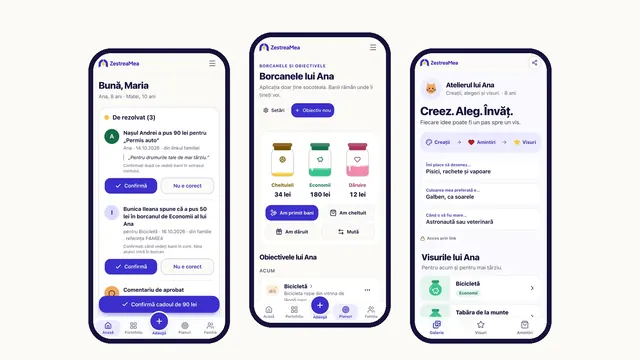
Ghidul de mai jos e drumul complet al unui părinte în ZestreaMea, de la invitație până la ziua în care bunica anunță o depunere. L-am făcut pe bune: am creat în aplicație o familie demonstrativă și am trecut prin fiecare ecran. Familia e Popescu: Maria deschide contul, Ana are 8 ani, Matei are 5 ani, Mihai e al doilea părinte, Bunica Ileana are cont de rudă, iar Nașul Andrei folosește doar un link. Numele, sumele și desenul sunt exemple.
Pe scurt
- Patru pași de bun venit, cam două minute: cum vă spunem, copiii, cu ce începem, primul plan.
- Copilul nu are cont. E un profil cu prenume și luna nașterii; ecranul lui se deschide de pe telefonul vostru.
- Aplicația nu ține bani. Borcanele sunt o socoteală, iar planul de 18 ani urmărește depunerile din contul Junior Centenar.
- Bunicii au două drumuri: un link fără cont sau o invitație pe email, cu rolul de rudă.
- Totul se schimbă oricând din Setări, inclusiv ștergerea unui copil sau a familiei.
- Pilot: contul se deschide acum pe bază de invitație. Intrați pe lista de așteptare.
Înainte să începeți: ce vă trebuie
- O adresă de email pe care o citiți. Pe ea vin invitația, confirmarea și linkurile de intrare.
- Prenumele sau porecla fiecărui copil și luna nașterii. Atât. Nu vă trebuie CNP-ul, numele de familie al copilului, școala sau adresa.
- Opțional: suma pe care vreți s-o puneți lunar în contul Junior Centenar al copilului și datele voastre de plată (link Revolut sau IBAN), dacă vreți ca bunicii să poată pune bani în borcane.
Puteți face totul de pe telefon. Pe calculator arată la fel, cu meniul în stânga în loc de bara de jos.
Pasul 1. Contul: invitația, parola, confirmarea
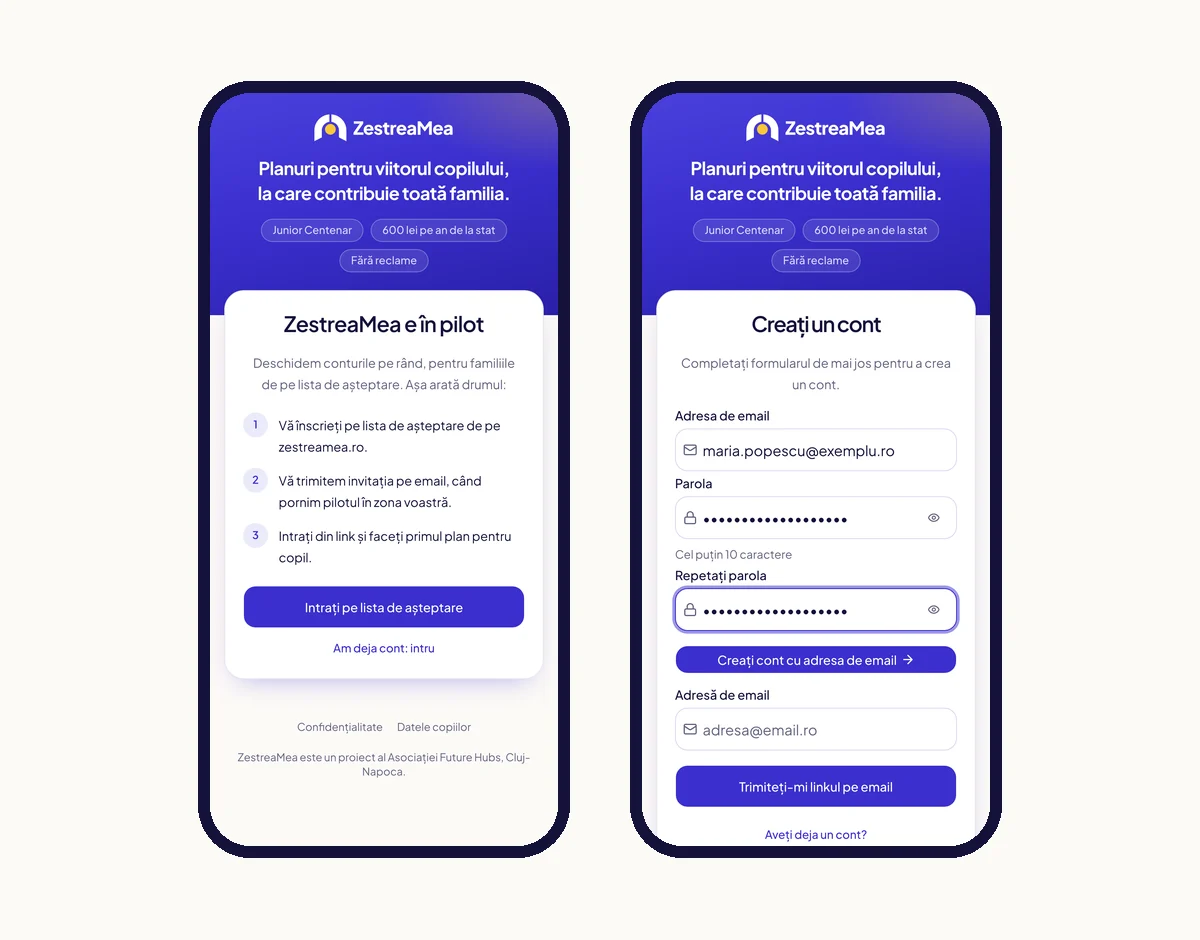
ZestreaMea e acum în pilot: deschidem conturile pe rând, pentru familiile de pe lista de așteptare. Dacă intrați pe pagina de înscriere fără invitație, vedeți tocmai asta: „ZestreaMea e în pilot”, cu cei trei pași.
- Primiți invitația pe email și apăsați linkul din ea.
- Alegeți o parolă de cel puțin 10 caractere și scrieți-o de două ori. Litere mari, cifre sau semne nu sunt obligatorii; o propoziție scurtă e mai sigură și mai ușor de ținut minte.
- Confirmați adresa de email. Primiți un mesaj „Confirmați adresa de email”, cu un buton și un cod din 6 cifre. Oricare dintre ele merge.
Fără parolă. Dacă nu vreți să țineți minte o parolă, pe pagina de intrare alegeți „Primiți un link de intrare pe email”. Vă trimitem un link care vă intră direct în cont.
Pasul 2. Bun venit: cum vă spunem și numele familiei
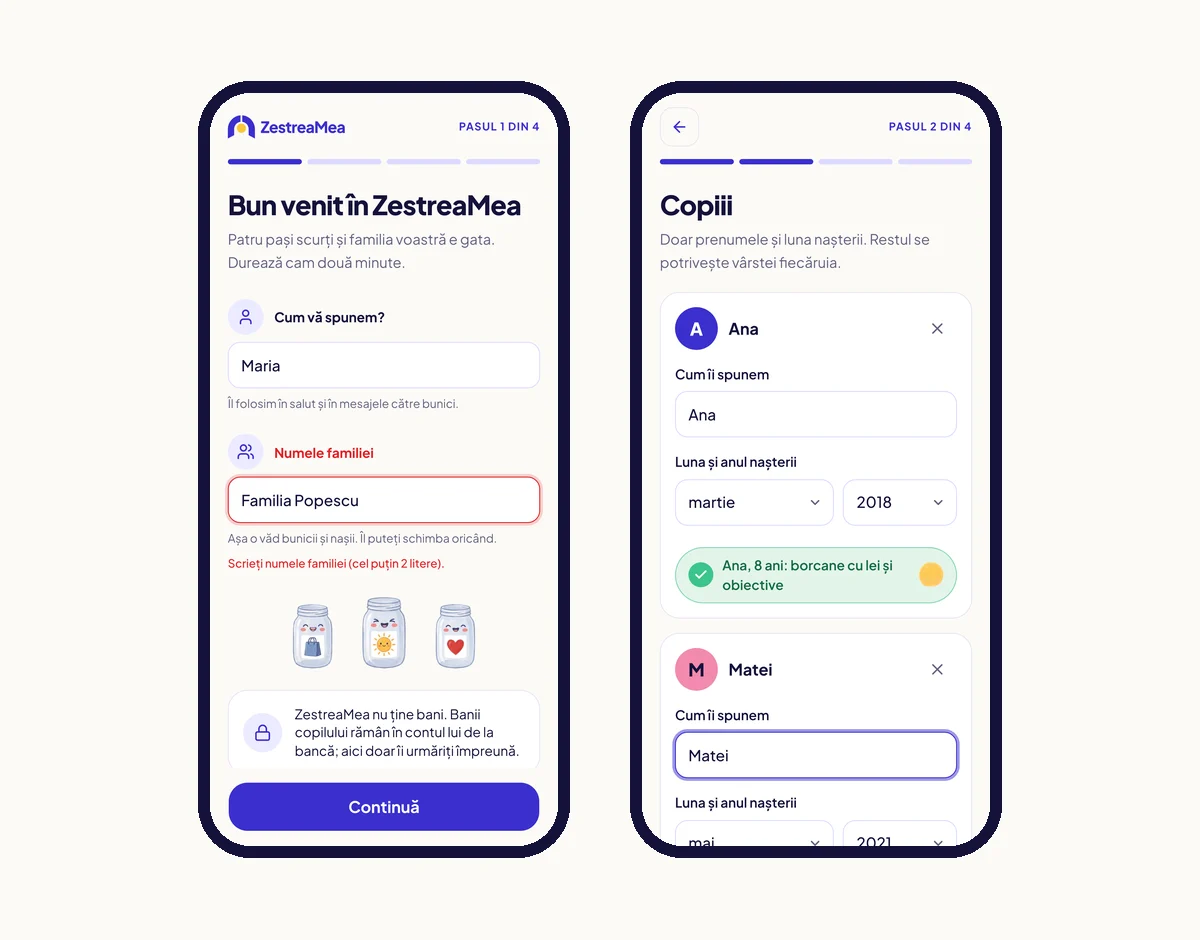
După confirmare, aplicația deschide cei patru pași de bun venit. Sus scrie „Pasul 1 din 4”, iar bara arată cât mai e. Nimic nu se salvează în cont până la ultimul pas, dar ce ați scris se păstrează pe telefon: dacă închideți aplicația sau apăsați „Înapoi”, reveniți de unde ați rămas.
- Cum vă spunem? Prenumele dumneavoastră, de exemplu „Maria”. Îl folosim în salut și în mesajele către bunici.
- Numele familiei, de exemplu „Familia Popescu”. Așa îl văd bunicii și nașii; îl puteți schimba oricând.
Dacă lăsați un câmp gol, aplicația îl colorează în roșu și vă spune ce lipsește.
Pasul 3. Copiii: prenume și luna nașterii
Pentru fiecare copil completați Cum îi spunem (prenumele sau o poreclă) și Luna și anul nașterii. Imediat dedesubt, aplicația vă arată ce va primi copilul la vârsta lui:
| Vârsta | Ce primește |
|---|---|
| Sub 3 ani | Zestrea de 18 ani de acum; borcanele de la 3 ani |
| 3–6 ani | Borcane cu jetoane, fără cifre |
| 7 ani și peste | Borcane cu lei și obiective |
Mai adăugați un copil cu „Încă un copil” (până la șase) și scoateți unul cu X. Nu vă cerem numele complet și nici CNP-ul.
Pasul 4. Cu ce începem
Alegeți una sau mai multe dintre cele trei:
- Borcanele de zi cu zi (bifate de la început): Cheltuieli, Economii, Cadouri. Copilul învață să împartă banii pe care îi primește.
- Zestrea de 18 ani (bifată de la început): planul Junior Centenar și depunerile familiei, cu prima de la stat.
- Lucrările copilului (opțional): desenele lui, păstrate și arătate bunicilor pe o pagină a lui.
Butonul arată câte ați ales, de exemplu „Continuă cu 3 alegeri”. Fără nicio alegere, aplicația vă roagă să bifați cel puțin una. Celelalte le porniți oricând mai târziu.
Pasul 5. Primul plan, pentru primul copil
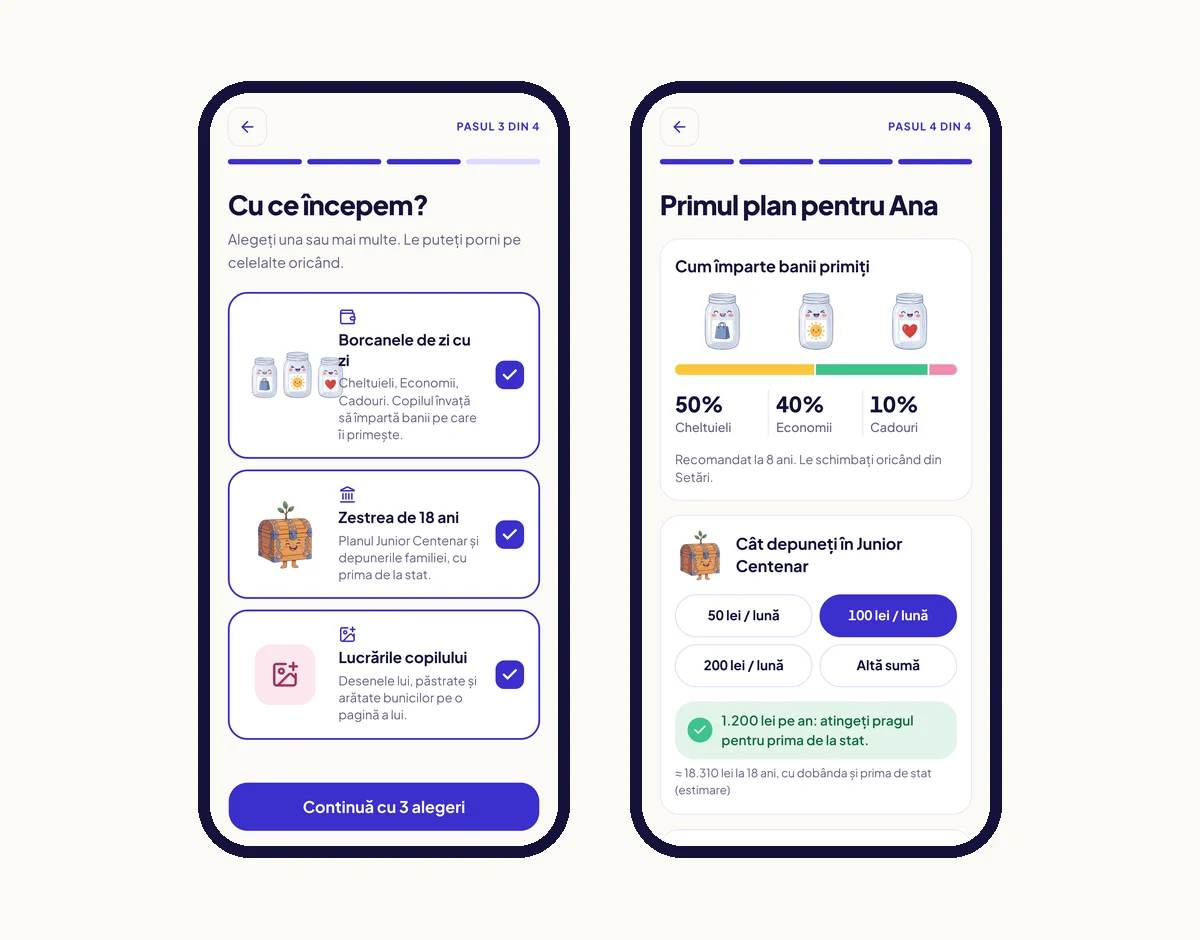
Ultimul pas face planul pentru primul copil din listă. Pentru ceilalți, aplicația scrie „Pentru Matei alegem împreună mai târziu, de pe Acasă”.
- Cum împarte banii primiți. Recomandarea pentru vârsta lui: 50% Cheltuieli, 40% Economii, 10% Cadouri. O schimbați oricând din Setări.
- Cât depuneți în Junior Centenar: 50, 100 sau 200 de lei pe lună, ori „Altă sumă” (cel puțin 10 lei). La 100 de lei pe lună, aplicația vă spune că atingeți pragul de 1.200 de lei pe an pentru prima de 600 de lei de la stat și vă arată o estimare la 18 ani. Estimarea nu e o promisiune; regulile sunt explicate în ghidul Junior Centenar.
- Lucrările: prima lucrare o fotografiați de pe Acasă, din butonul +.
Apăsați „Păstrez planul”. Dacă nu vreți să hotărâți acum, apăsați „Fac planul mai târziu”: familia și copiii se salvează, iar borcanele și planul le porniți când vreți.
Copil sub 3 ani? Dacă primul copil e mai mic de 3 ani, borcanele nu pornesc încă; aplicația scrie „Borcanele pornesc de la 3 ani”. Planul de 18 ani merge de la naștere.
Pasul 6. Gata, și „Primii pași” de pe Acasă
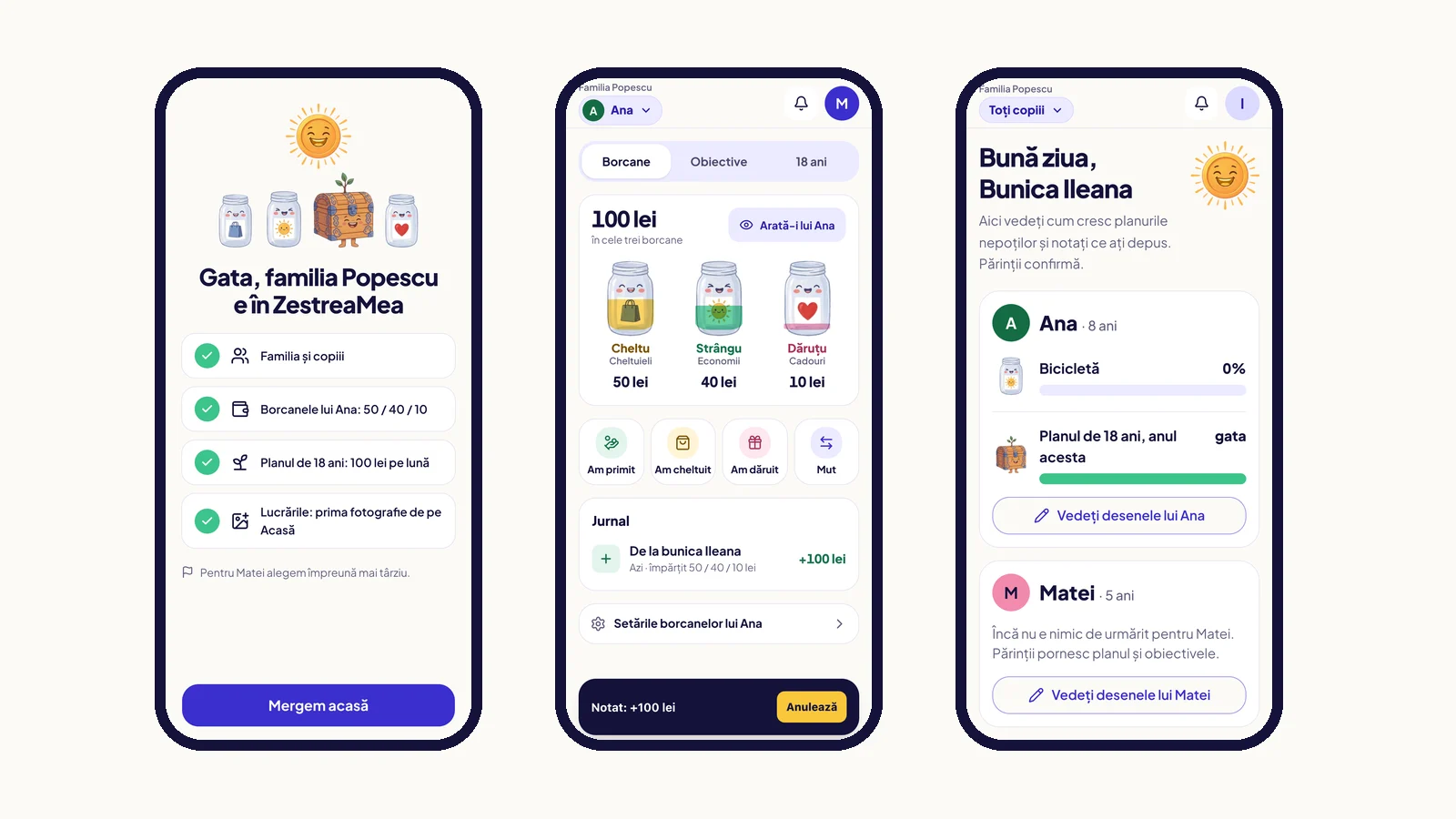
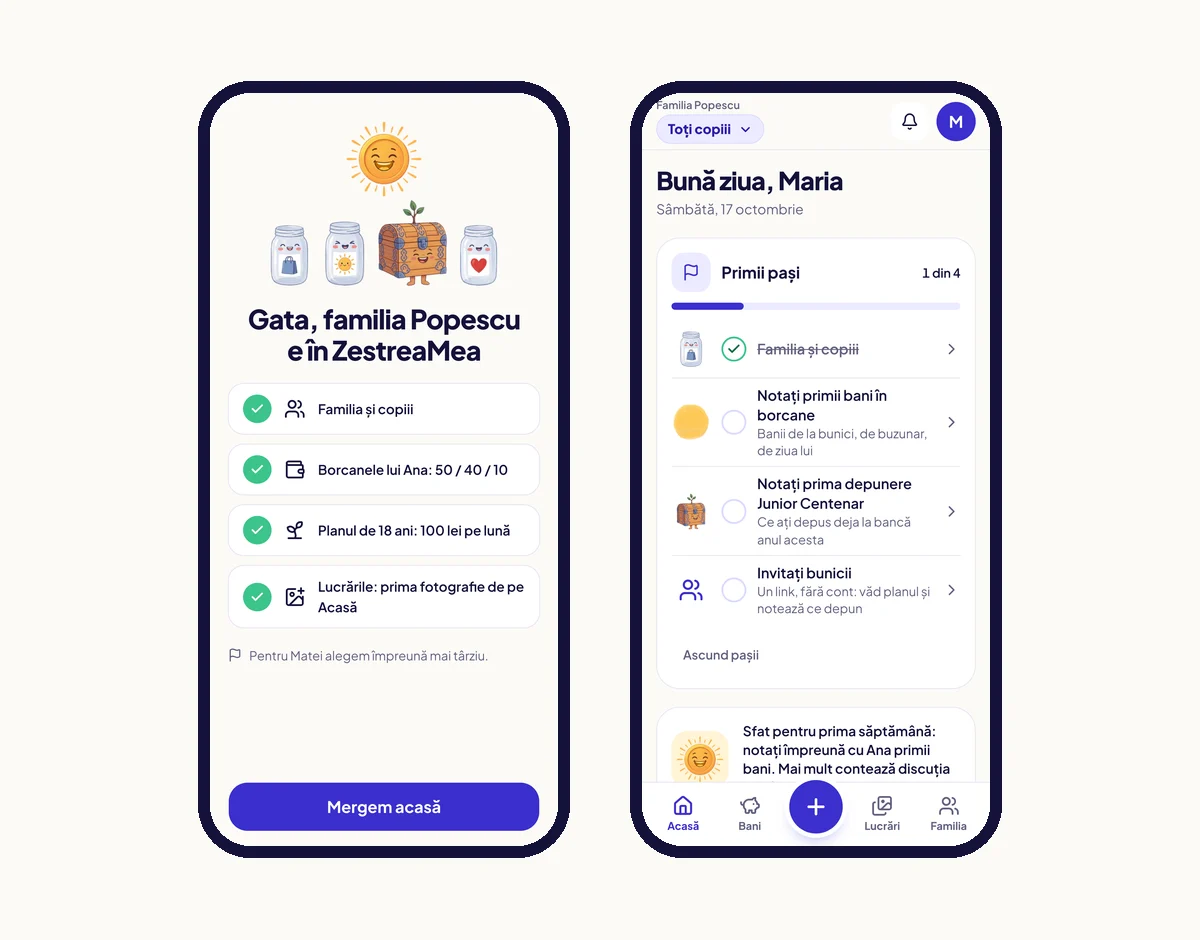
Ecranul „Gata, familia Popescu e în ZestreaMea” rezumă ce s-a făcut: familia și copiii, borcanele lui Ana cu 50/40/10, planul de 18 ani cu 100 de lei pe lună și lucrările. Apăsați „Mergem acasă”.
Pe Acasă vă așteaptă cardul „Primii pași”, cu patru rânduri: familia și copiii (gata), notați primii bani în borcane, notați prima depunere Junior Centenar și invitați bunicii. Fiecare rând vă duce exact unde trebuie. Când nu mai aveți nevoie de el, apăsați „Ascund pașii”.
Pasul 7. Primii bani în borcane
Mergeți la Bani (bara de jos) sau apăsați butonul + și alegeți „Am primit bani”. Completați:
- Suma, de exemplu 100 de lei;
- De unde vin: alocație, cadou, câștigat sau altceva;
- O notă, dacă vreți: „de la bunica Ileana”.
Aplicația vă arată cum se împart banii după procentele alese (50 / 40 / 10 lei). Dacă de data asta vreți altfel, apăsați să împărțiți altfel. Butonul spune exact ce face: „Notez 100 lei”. După salvare, jos apare „Notat: +100 lei” cu „Anulează”, pentru greșeli.
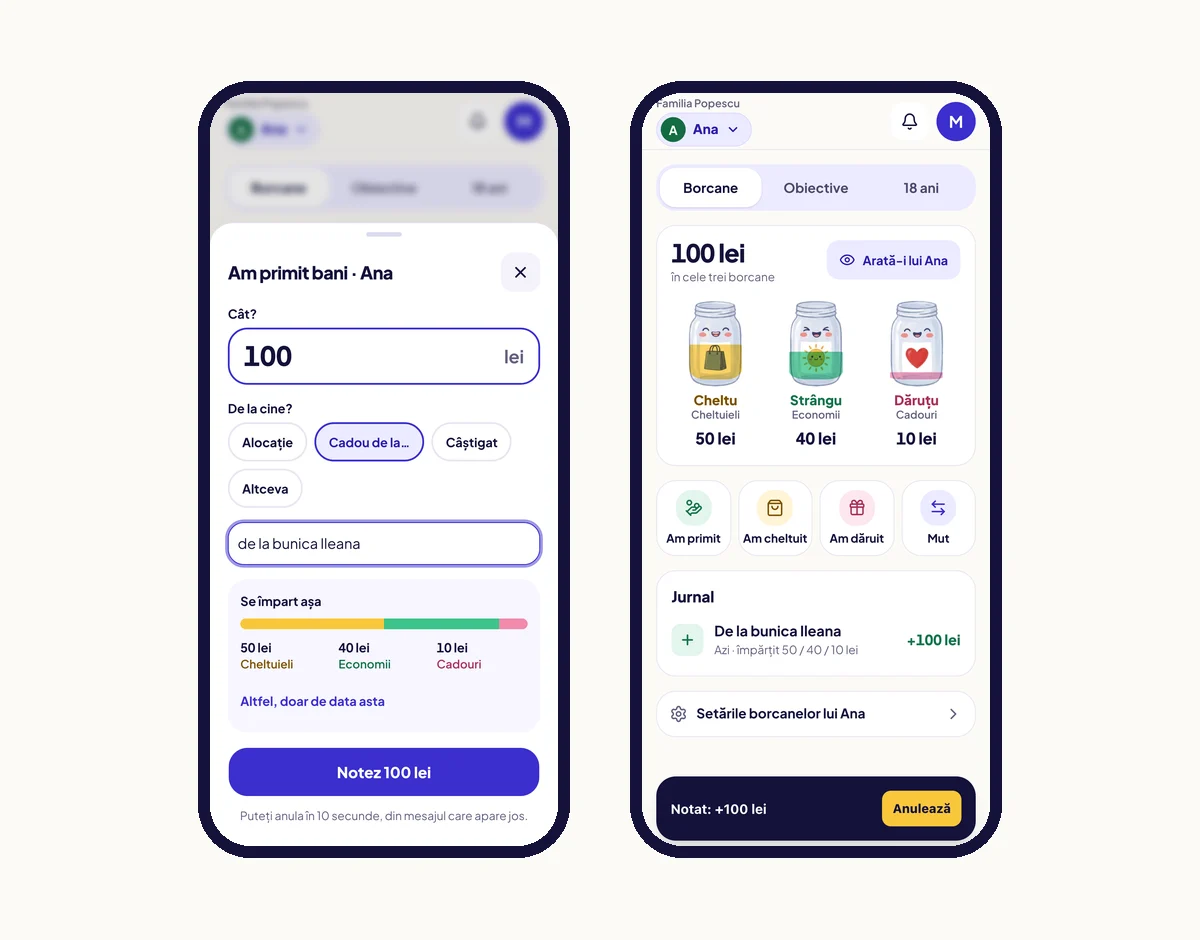
Tot aici aveți Am cheltuit, Am dăruit și Mut (din Cheltuieli în Economii, de exemplu). Totul apare în Jurnal. Banii stau acolo unde îi țineți voi: în pușculiță, în cont sau în Revolut; aplicația doar ține socoteala.
Pasul 8. Setările borcanelor
Din pagina borcanelor, apăsați „Setările borcanelor lui Ana”. Totul se salvează singur, iar sus scrie „Salvat”.
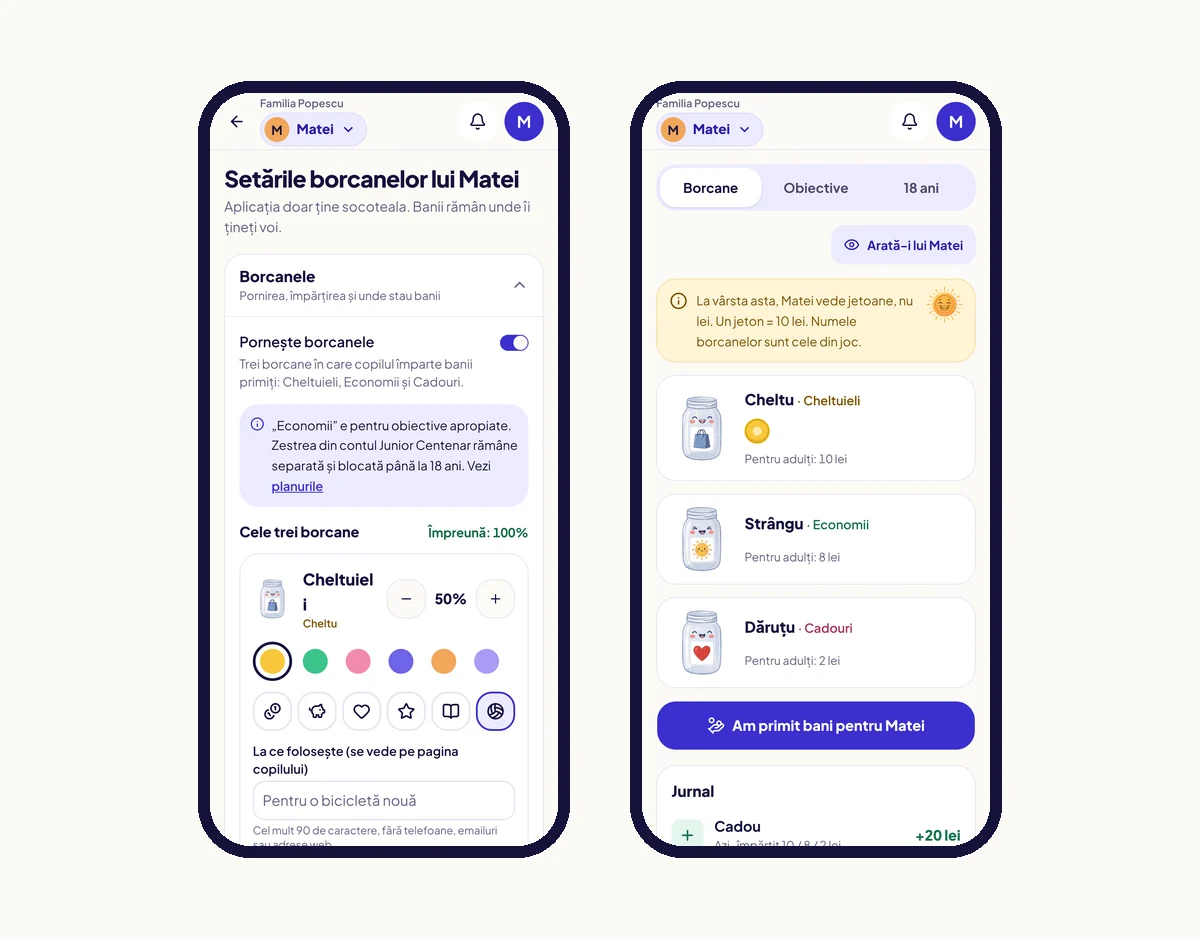
Borcanele. Schimbați procentele cu − și + (din 5 în 5; totalul trebuie să fie 100), culoarea, pictograma și două rânduri pentru fiecare borcan:
- La ce folosește, public, scurt (cel mult 90 de caractere, fără telefon, email sau linkuri);
- Unde stau banii (pușculiță acasă, cont bancar, Revolut Pocket sau altceva), privat.
La Economii aveți și „Părintele pune și el”: Nu, 1 leu la fiecare 5, 1 leu la fiecare 2 sau leu la leu. Când copilul pune în Economii bani primiți, promiteți o parte în plus, iar aplicația vă amintește pe Acasă până o puneți.
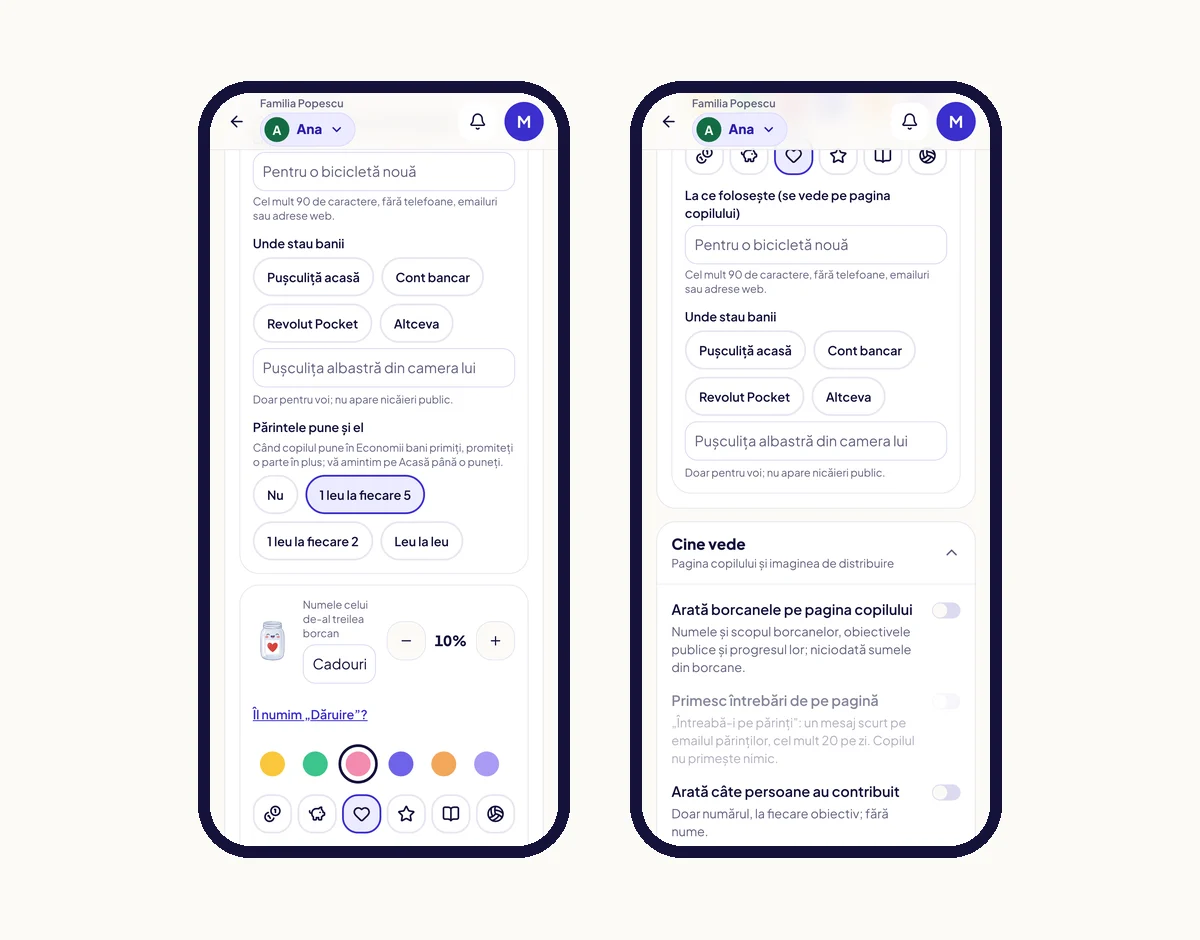
Cine vede. Toate sunt oprite la început:
- Arată borcanele pe pagina copilului: numele și scopul borcanelor, obiectivele publice și progresul lor, niciodată sumele;
- Primesc întrebări de pe pagină, doar cu borcanele pe pagină;
- Arată câte persoane au contribuit, doar numărul, fără nume;
- Obiectivul în imaginea de distribuire: imaginea din WhatsApp arată obiectivul și procentul, fără sume.
Ce văd rudele.
- Rudele pot vedea borcanele: sumele din borcane, doar dacă la Familia e pornit și „Rudele văd sumele”;
- Rudele pot pune bani în borcane: le arătați datele voastre de plată, iar banii vin direct la voi.
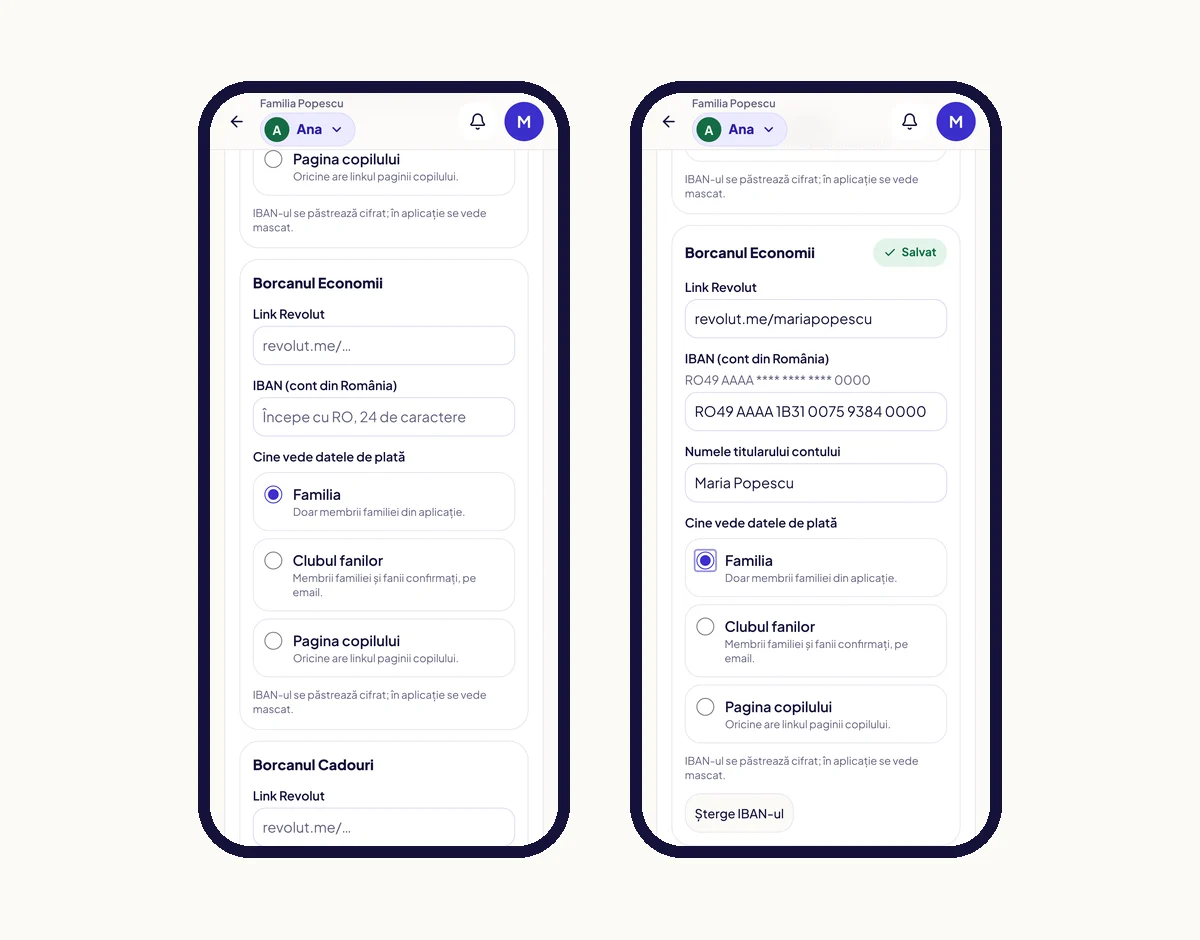
Pentru fiecare borcan puteți completa un link Revolut (doar revolut.me), un IBAN din România și numele titularului, plus cine vede datele: familia, clubul fanilor sau oricine are pagina copilului. IBAN-ul se păstrează cifrat, iar în aplicație se vede mascat.
Pasul 9. Primul obiectiv al copilului
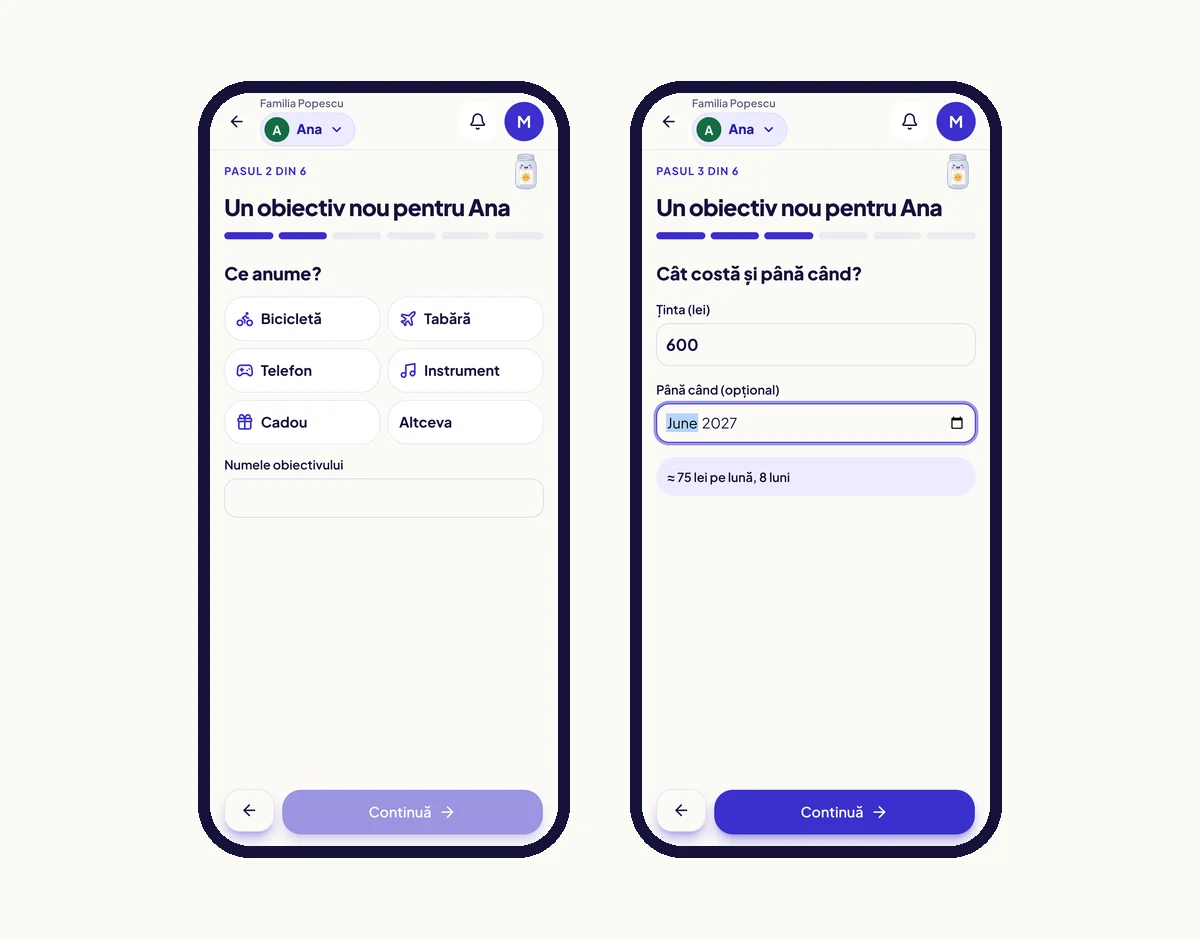
Un obiectiv e ceva pentru care copilul strânge: o bicicletă, o tabără, un cadou. Îl alegeți împreună cu copilul, din Bani → Obiective → „Obiectiv nou” sau din butonul +.
- Când? „Acum (anul acesta)”, pentru ceva concret care stă într-un borcan; „Peste câțiva ani”, ca un laptop sau un instrument; „Până la 18 ani”, pentru planurile Junior Centenar.
- Ce anume? Bicicletă, Tabără, Telefon, Instrument, Cadou sau „Altceva”, cu numele vostru.
- Cât costă și până când: de exemplu 600 de lei, până în iunie 2027.
- Din ce borcan strânge: de obicei Economii. Obiectivele de 18 ani se leagă de planul Junior Centenar.
- Cum o să fie ziua în care îl ai? Îl întrebați pe copil și scrieți răspunsul cu cuvintele lui. Când își imaginează ziua aceea, așteptarea devine mai ușoară. Rămâne doar în familie; pasul se poate sări.
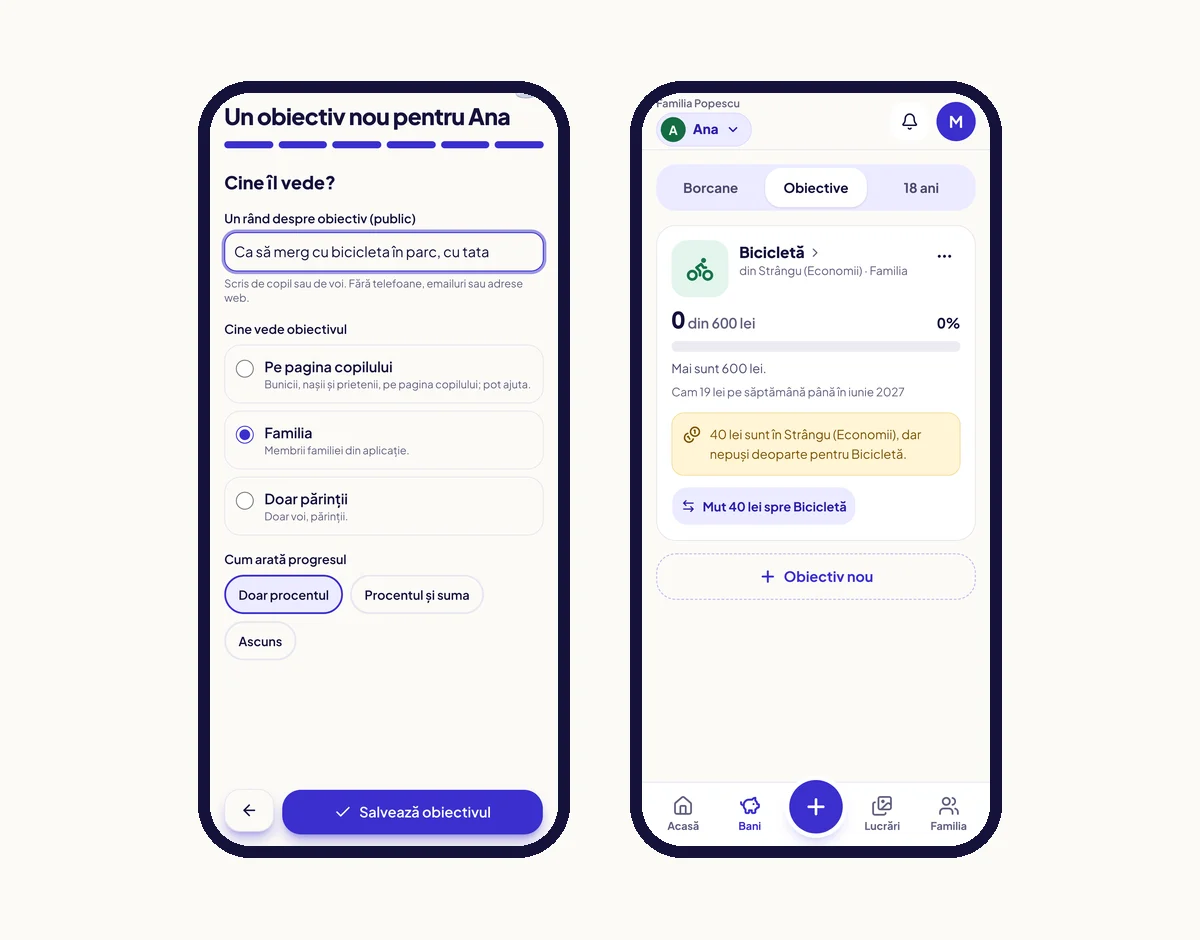
- Cine îl vede: pe pagina copilului, familia sau doar părinții, și cum arată progresul: doar procentul, procentul și suma, sau ascuns.
Pe cardul obiectivului vedeți cât mai e și cam cât pe săptămână trebuie pus deoparte: „Cam 19 lei pe săptămână până în iunie 2027”. Dacă în Economii sunt bani nepuși încă pentru obiectiv, aplicația vă spune și vă dă un buton: „Mut 40 lei spre Bicicletă”.
Pasul 10. Planul de 18 ani și prima depunere
Contul Junior Centenar e la Trezorerie, pe numele și CNP-ul copilului; ZestreaMea doar urmărește depunerile. După ce depuneți la bancă sau la ghișeul Trezoreriei, notați în aplicație: Bani → 18 ani → „Notez o depunere”, cu suma, data și, dacă vreți, un mesaj pentru copil, pe care îl va vedea la 18 ani.
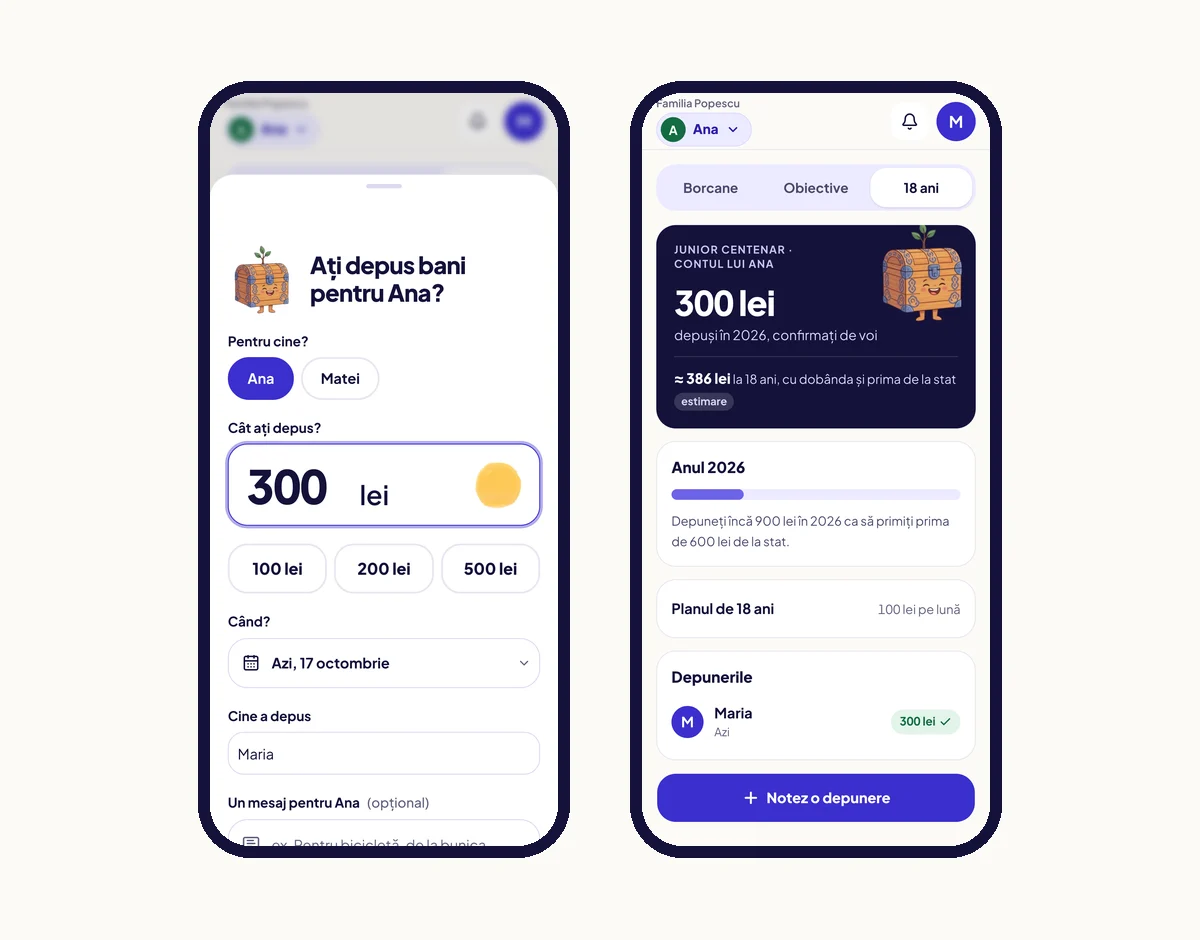
Pe pagina planului vedeți:
- Anul în curs: cât s-a depus și cât mai trebuie până la pragul de 1.200 de lei, ca să primiți prima de 600 de lei de la stat;
- Planul vostru lunar (de exemplu 100 de lei pe lună) și estimarea la 18 ani;
- Depunerile, inclusiv cele anunțate de bunici, care așteaptă confirmarea voastră;
- linkul spre simulator și „Condiții și reguli”.
Datele contului Junior Centenar (IBAN-ul Trezoreriei, beneficiarul, codul fiscal) sunt în ghidul despre depuneri.
Pasul 11. Al doilea copil
Pentru Matei, Acasă scria „Încă n-ați ales cu ce începe” și un buton „Alegeți”. Cel mai simplu: Bani → alegeți-l pe Matei din selectorul de sus → Setările borcanelor lui Matei → „Pornește borcanele”.
La 3–6 ani, copilul vede jetoane, nu lei: un jeton înseamnă 10 lei, iar numele borcanelor sunt cele din joc. Voi vedeți și suma în lei, la „Pentru adulți”.
Un copil nou mai târziu (un frate mai mic, de exemplu): Familia → „Adaug un copil”, cu prenumele și luna nașterii. Vârsta se schimbă singură: când copilul trece de 7, 11 sau 15 ani, borcanele și explicațiile cresc cu el.
Pasul 12. Prima lucrare și pagina copilului
Apăsați + → „Adaug o lucrare” și alegeți al cui e desenul.
- Fotografiați desenul sau alegeți-l din galerie.
- Decupați-l pe colțuri, ca să rămână doar foaia.
- Verificarea fotografiei: aplicația caută fețe reale în imagine, pe telefonul vostru, înainte să o arate cuiva. Până la verificare, lucrarea rămâne doar în familie și nu apare pe pagina publică sau la tipar.
- Titlul („Vaporul de pe mare”), tehnica și data, apoi „Publică pentru familie”.
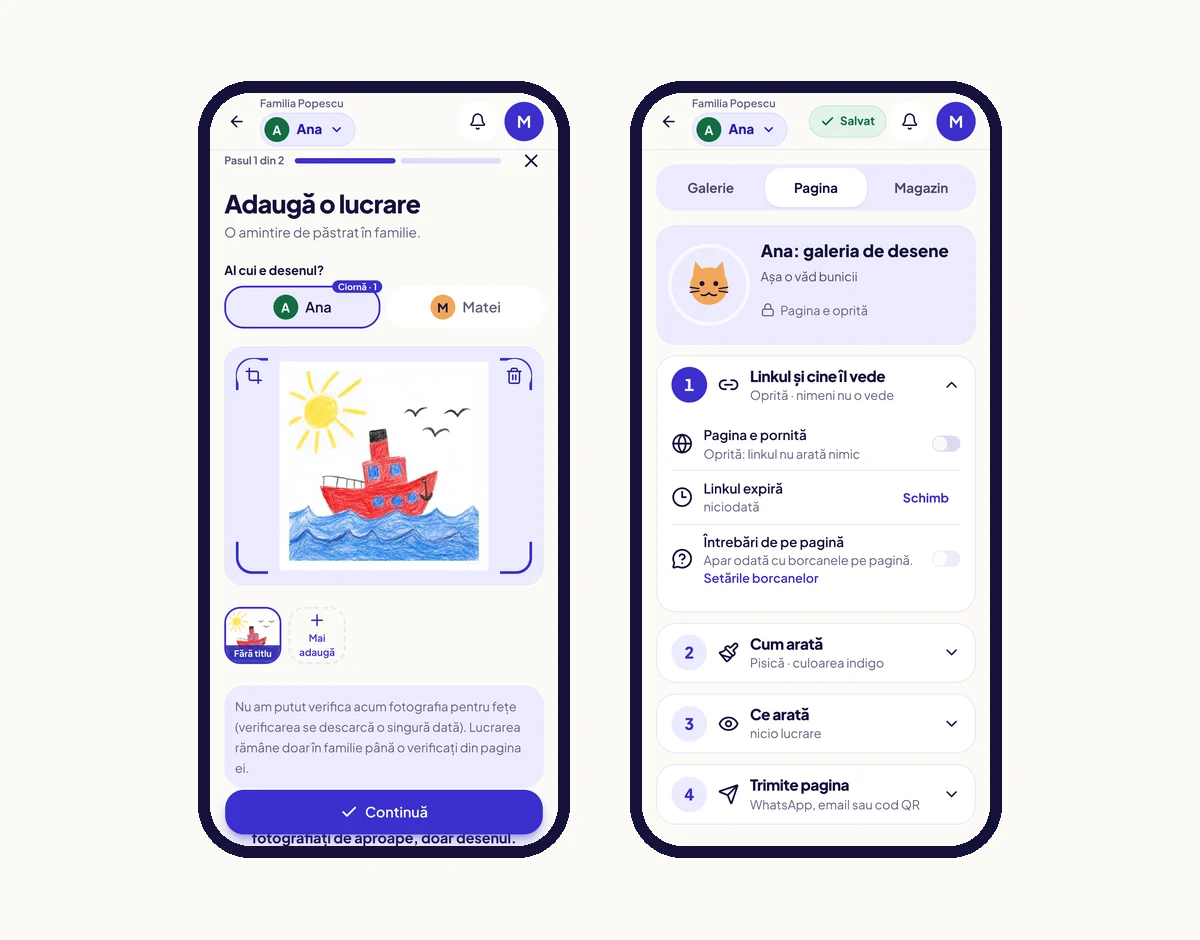
Pagina copilului (Lucrări → Pagina) e oprită la început și are patru pași:
- Linkul și cine îl vede: pornire, data de expirare, întrebările de pe pagină;
- Cum arată: avatarul și culoarea;
- Ce arată: ce desene apar;
- Trimite pagina: WhatsApp, email sau cod QR.
Pe pagină apare doar prenumele sau porecla. Despre magazinul copilului și restul paginii aflați mai multe în ghidul aplicației.
Pasul 13. Familia: al doilea părinte, bunicii și nașii
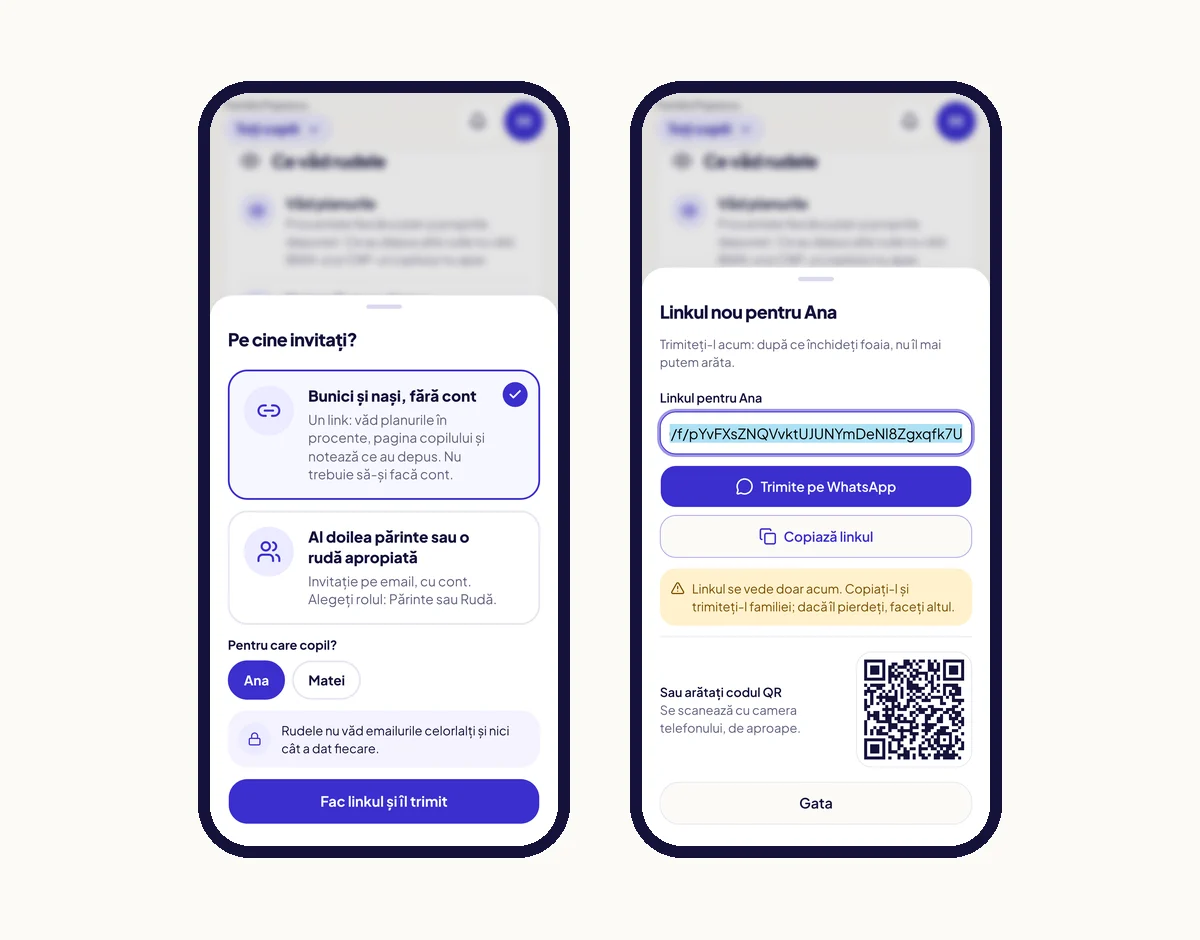
În Familia apăsați „Invitați pe cineva”. Aveți două drumuri.
Bunici și nași, fără cont. Alegeți copilul și apăsați „Fac linkul și îl trimit”. Primiți un link pe care îl trimiteți pe WhatsApp, îl copiați sau îl arătați ca cod QR. Linkul se vede o singură dată: dacă îl pierdeți, faceți altul. Cei care îl deschid văd planurile în procente și pot anunța ce au depus, fără să-și facă un cont. Un link se oprește oricând, din „Linkuri pentru rude”.
Al doilea părinte sau o rudă apropiată, cu cont. Alegeți „Invitație pe email”, scrieți adresa și rolul:
- Părinte: poate tot ce puteți și dumneavoastră: copii, borcane, lucrări și confirmarea depunerilor. Potrivit pentru Mihai, celălalt părinte, sau pentru un tutore.
- Rudă: vede copiii și planurile în procente și anunță ce a depus; nu schimbă nimic. Potrivit pentru Bunica Ileana.
Rudele nu văd emailurile celorlalți și nici cât a dat fiecare. Invitațiile trimise apar la „Oamenii din familie”, unde le puteți anula.
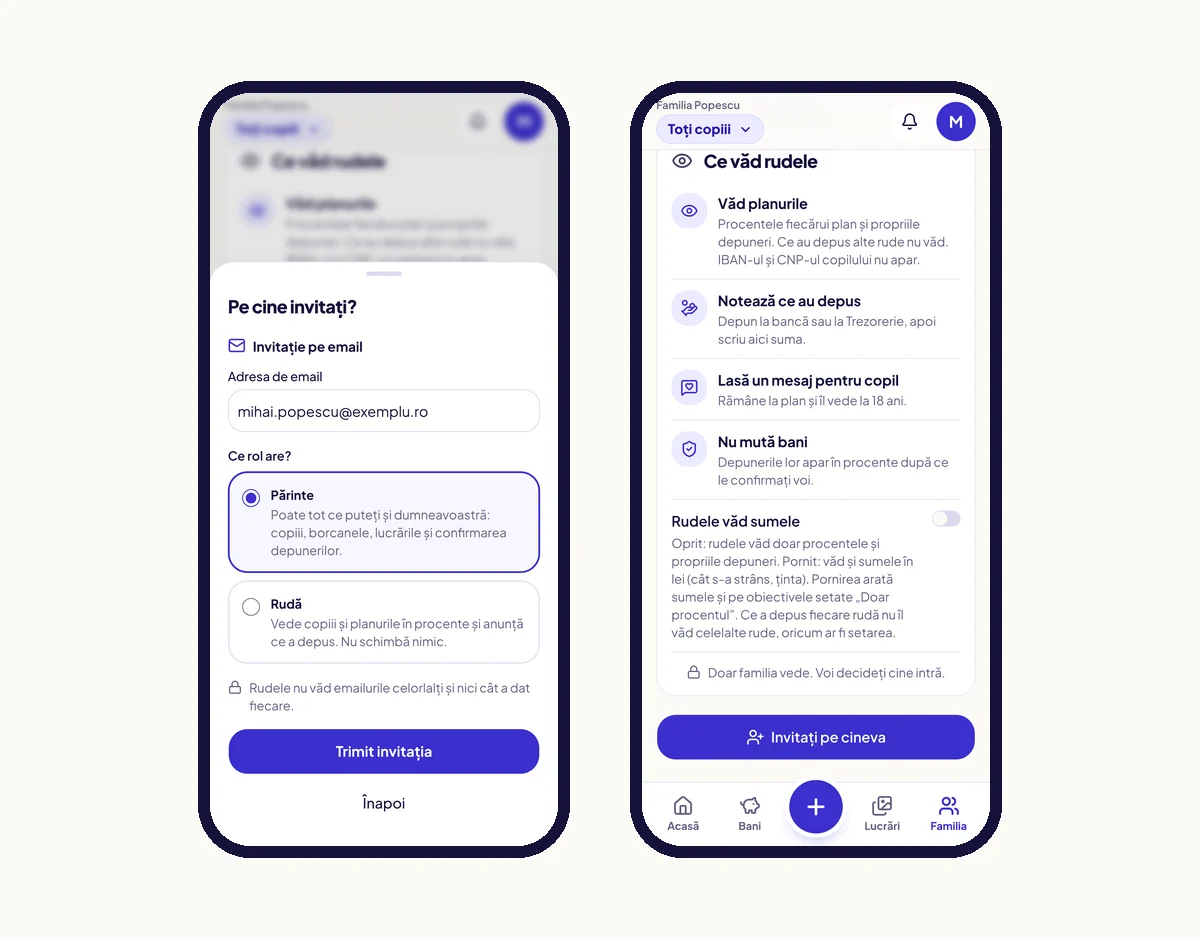
Ce văd rudele. Tot în Familia, „Rudele văd sumele” e oprit la început: rudele văd procentele fiecărui plan și propriile depuneri. Pornit, văd și sumele în lei: cât s-a strâns și ținta.
Ce vede bunica, ce vede nașul
Bunica Ileana, cu cont. Primește un email „Maria vă invită în familia de pe ZestreaMea” și apasă „Intru în familie”. Scrie cum îi spun copiii („Bunica Ileana”), apoi „Continuați ca…”. Data viitoare intră fără parolă, cu un link pe email.
Pe Acasă vede obiectivele și planul de 18 ani ale nepoților, desenele și semnele din jocul „Anul Anei”. Jos are doar trei butoane: Acasă, Am depus și Familia. Nu vede setările și nu poate schimba nimic.
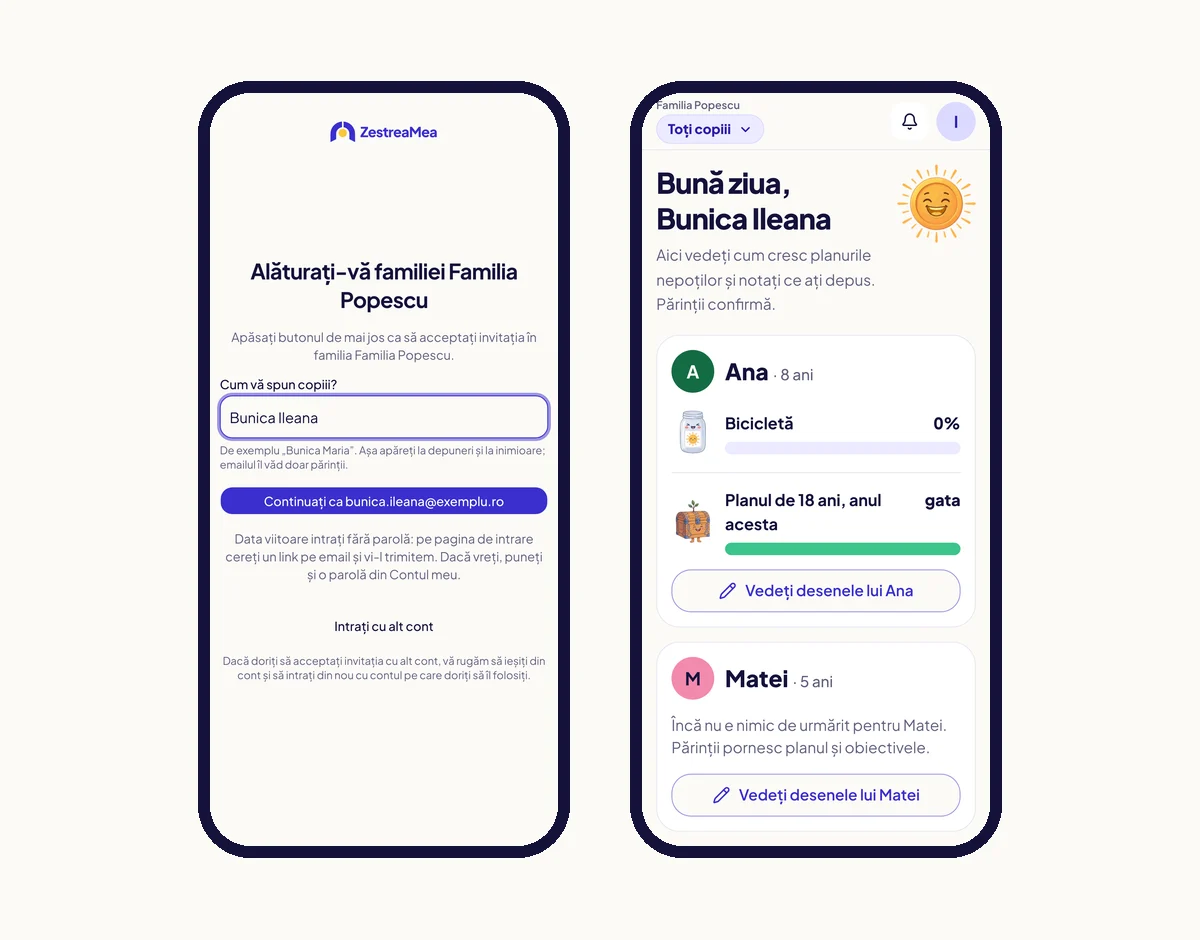
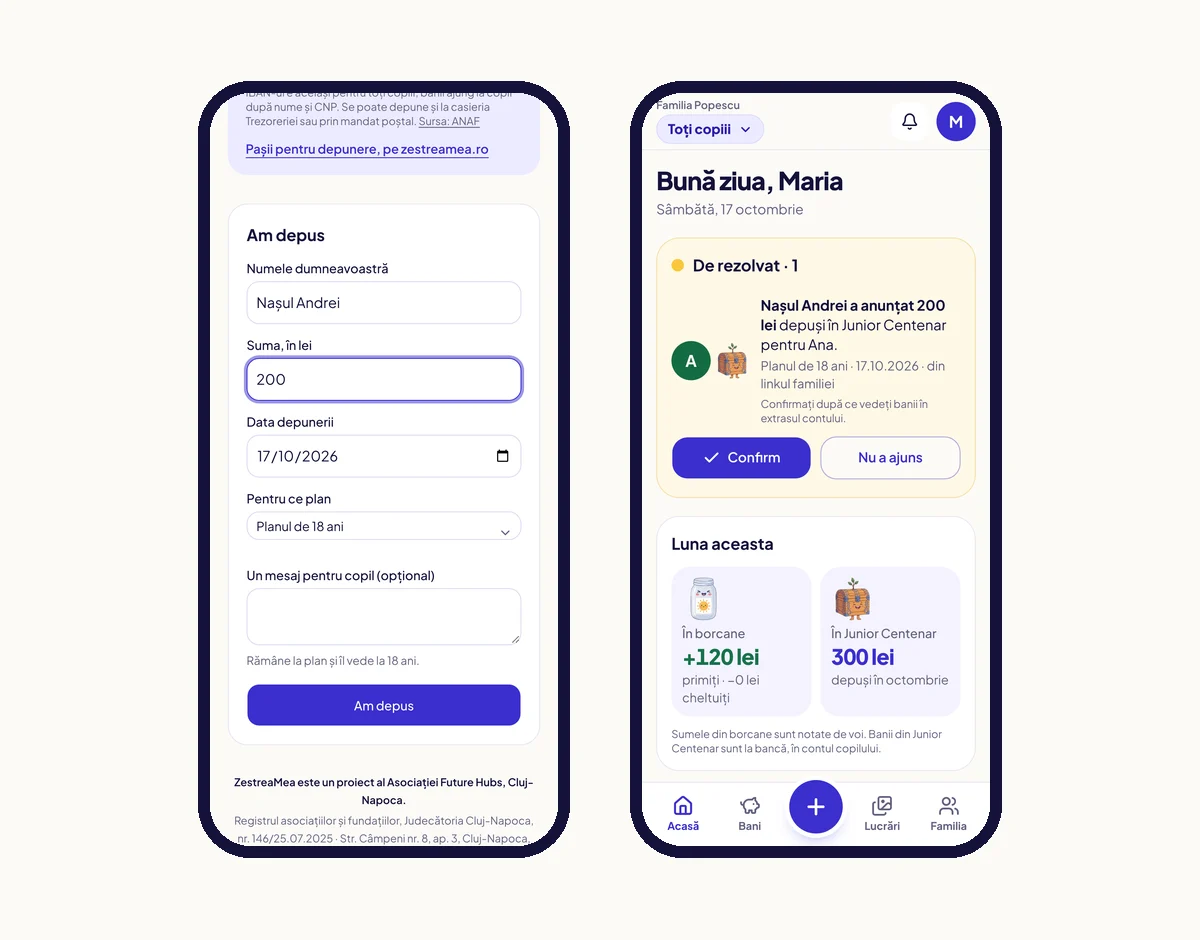
Nașul Andrei, doar cu link. Deschide linkul de pe WhatsApp și vede planul de 18 ani al Anei, apoi „Cum depuneți” la Trezorerie, pas cu pas. Codul fiscal al copilului (CNP-ul) nu apare în aplicație: îl cere părinților. După ce depune, completează „Am depus”: numele, suma, data și un mesaj pentru copil, dacă vrea.
La voi, pe Acasă, apare la „De rezolvat”: „Nașul Andrei a anunțat 200 lei depuși în Junior Centenar pentru Ana”. Când vedeți banii în extras, apăsați „Confirm”; dacă nu au ajuns, „Nu a ajuns”.
Ecranul copilului
Din Bani apăsați „Arată-i lui Ana” și dați-i telefonul. Ana își vede borcanele, primul obiectiv („Mai ai 600 de lei!”) și pe Raza, care o încurajează. Matei, la 5 ani, vede bănuți în loc de lei.
Ca să ieșiți, țineți apăsat 2 secunde pe „Înapoi la părinte”. O atingere scurtă nu ajunge, ca să nu iasă copilul din greșeală.
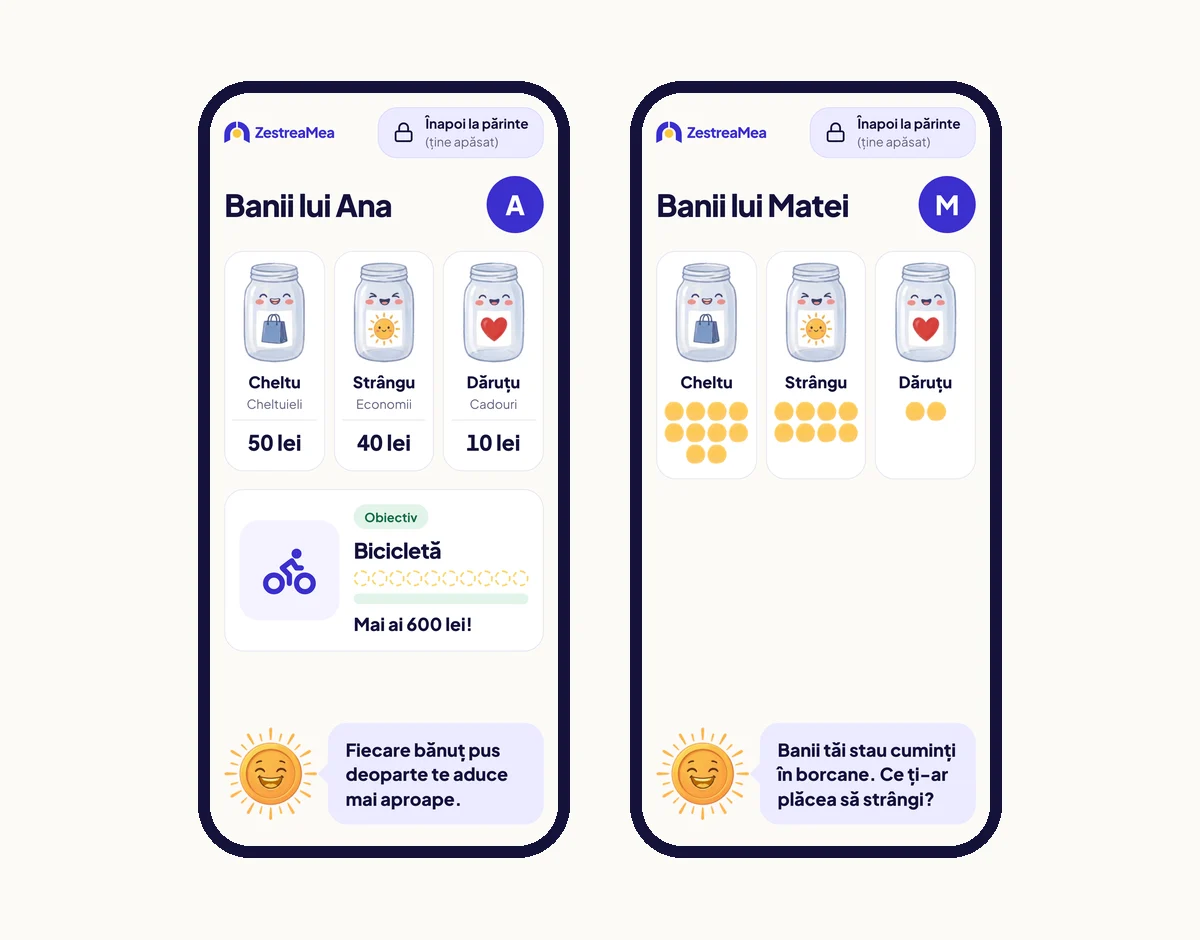
Copilul nu are cont, email sau parolă. Nimeni nu îi poate scrie în aplicație, iar notificările merg doar la părinți.
Setările, datele familiei și ștergerea
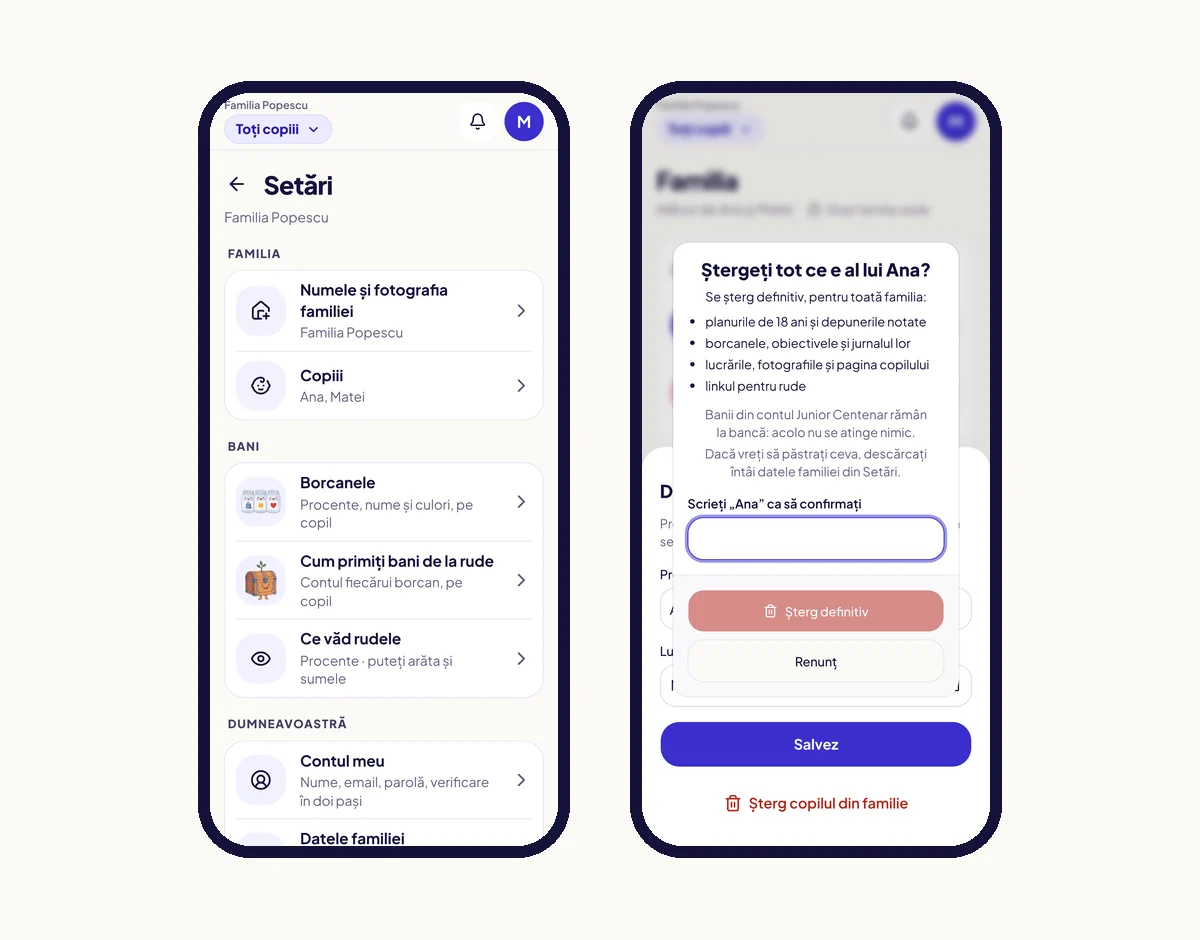
Din butonul cu inițiala voastră → Setări găsiți totul, grupat:
- Familia: numele și fotografia familiei, copiii;
- Bani: borcanele, cum primiți bani de la rude, ce văd rudele;
- Dumneavoastră: contul meu (nume, email, parolă, verificare în doi pași);
- Datele familiei: „Descarcă datele (JSON)”, un fișier cu tot ce ați notat: copiii, planurile, depunerile, borcanele, obiectivele și lucrările (fără imagini);
- Ștergerea familiei, cu un cod de confirmare primit pe email.
Ștergerea unui copil: Familia → creionul de lângă copil → „Șterg copilul din familie”, apoi scrieți prenumele lui ca să confirmați. Se șterg definitiv planurile, borcanele, obiectivele, jurnalul, lucrările, pagina și linkul pentru rude. Banii din contul Junior Centenar rămân la bancă: acolo nu se atinge nimic. Dacă vreți să păstrați ceva, descărcați întâi datele familiei.
Situații speciale
| Situația | Ce faceți |
|---|---|
| Nu aveți invitație | Intrați pe lista de așteptare; vă scriem când pornim pilotul în zona voastră. |
| Nu găsiți emailul de confirmare | Căutați în Spam sau Promoții. Puteți folosi și codul din 6 cifre din același email. |
| Ați uitat parola | Pe pagina de intrare: „Primiți un link de intrare pe email” sau „Ați uitat parola?”. |
| Copilul are sub 3 ani | Faceți acum planul de 18 ani; borcanele le porniți de la 3 ani. |
| Aveți mai mulți copii | Primul plan se face pentru primul copil; pentru ceilalți, din Acasă sau din Setările borcanelor fiecăruia. |
| Nu vreți încă planul de 18 ani | „Fac planul mai târziu” la ultimul pas; îl porniți din Bani → 18 ani. |
| Al doilea părinte vrea același drept | Invitație pe email cu rolul „Părinte”. |
| Bunicii nu vor cont | Link de familie, pe WhatsApp. |
| Bunicii vor să vadă sumele | Familia → „Rudele văd sumele”; pentru borcane, și „Rudele pot vedea borcanele” din setările lor. |
| Ați notat greșit o sumă | „Anulează” imediat după, sau o mișcare inversă în borcane. |
| Faceți parte din două familii | Din meniul contului alegeți cealaltă familie. |
| Vreți să plecați | Setări → datele familiei (descărcare), apoi ștergerea familiei sau a contului. |
Lista de verificare
- Contul creat și emailul confirmat
- Familia și copiii, cu luna nașterii
- Borcanele pornite și primii bani notați
- Procentele și „Părintele pune și el” alese
- Primul obiectiv, ales împreună cu copilul
- Planul de 18 ani și prima depunere Junior Centenar notată
- Al doilea părinte invitat
- Linkul trimis bunicilor și nașilor
- Ce văd rudele, hotărât
- Ecranul copilului arătat copilului
Dacă ceva nu merge cum scrie aici, scrieți-ne la [email protected].